

آموزش و نگهداری لپتاپ
علت کند شدن لپتاپ و راههای رفع آن؛ چگونه سرعت لپتاپ را افزایش دهیم؟
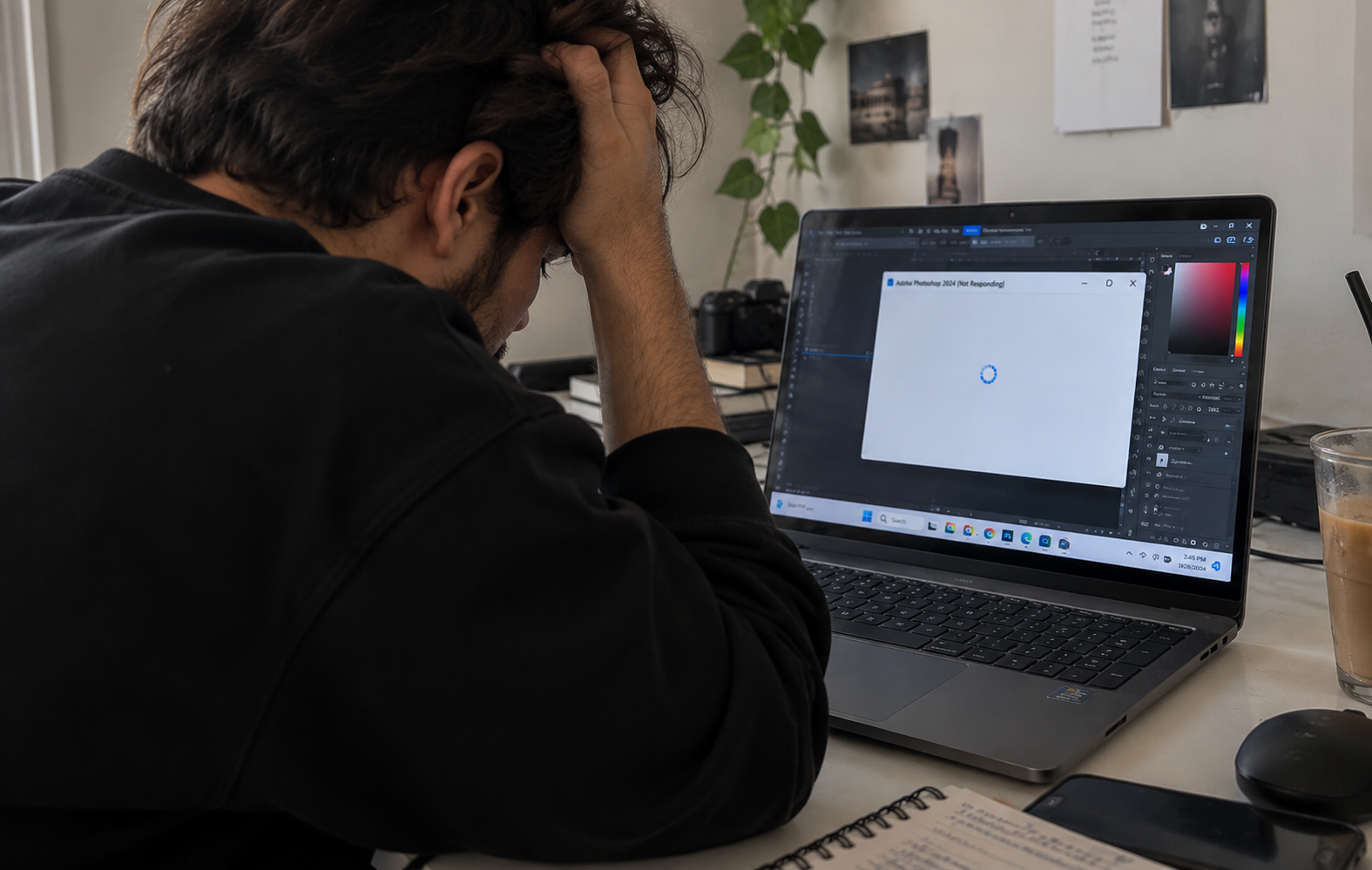
کند شدن لپتاپ یکی از مشکلات رایجی است که بسیاری از کاربران پس از مدتی استفاده با آن مواجه میشوند. اجرای دیرهنگام برنامهها، طولانی شدن زمان روشن شدن سیستم و هنگ کردن هنگام انجام کارهای روزمره، از نشانههای کاهش عملکرد لپتاپ هستند.
خوشبختانه در بسیاری از موارد، بدون نیاز به تعویض دستگاه میتوان با شناسایی علت کندی و انجام چند اقدام ساده، سرعت لپتاپ را بهبود داد.
۱. کمبود حافظه رم (RAM)
یکی از دلایل اصلی کند شدن لپتاپ، کمبود حافظه رم است. زمانی که چندین برنامه یا تب مرورگر بهصورت همزمان باز باشند، ممکن است ظرفیت رم پر شود و سیستم برای مدیریت اطلاعات از حافظه ذخیرهسازی استفاده کند.
راهحل: برنامههای غیرضروری را ببندید و میزان مصرف رم را از طریق Task Manager بررسی کنید. اگر ظرفیت رم مرتباً پر میشود، ارتقای آن به ۱۶ گیگابایت میتواند مفید باشد؛ البته به شرطی که لپتاپ قابلیت ارتقا داشته باشد.
۲. پر شدن حافظه داخلی لپتاپ
کمبود فضای خالی در حافظه SSD یا HDD میتواند باعث کاهش عملکرد سیستم شود. فایلهای موقت، دانلودهای قدیمی و برنامههای بدون استفاده بهمرور فضای ذخیرهسازی را اشغال میکنند.
راهحل: فایلهای اضافی را حذف کنید، سطل زباله را خالی کنید و از ابزار Storage Sense ویندوز برای پاکسازی فایلهای غیرضروری کمک بگیرید.
۳. استفاده از هارد HDD بهجای SSD
لپتاپهایی که از هارددیسکهای قدیمی استفاده میکنند، معمولاً در راهاندازی ویندوز و اجرای برنامهها کندتر از دستگاههای مجهز به SSD هستند.
راهحل: در صورت پشتیبانی لپتاپ، جایگزینی HDD با SSD یکی از مؤثرترین روشهای افزایش سرعت راهاندازی و بارگذاری برنامههاست.
۴. اجرای برنامههای اضافی هنگام روشن شدن سیستم
برخی نرمافزارها بهصورت خودکار همراه با ویندوز اجرا میشوند و منابع سیستم را مصرف میکنند.
راهحل: وارد Task Manager شوید و از بخش Startup apps، اجرای خودکار برنامههای غیرضروری را غیرفعال کنید. برنامههای امنیتی و سرویسهای ضروری سیستم را بدون بررسی غیرفعال نکنید.
۵. داغ شدن بیش از حد لپتاپ
افزایش دمای پردازنده و کارت گرافیک ممکن است باعث کاهش خودکار سرعت آنها شود. این مشکل معمولاً به دلیل تجمع گردوغبار، تهویه نامناسب یا فشار کاری بالا اتفاق میافتد.
راهحل: دریچههای تهویه را باز نگه دارید، لپتاپ را روی سطح صاف و سخت قرار دهید و در صورت نیاز، تمیزکاری داخلی را به تعمیرکار متخصص بسپارید.
۶. ویروسها و نرمافزارهای مخرب
برخی بدافزارها با مصرف منابع پردازنده و حافظه، عملکرد لپتاپ را کاهش میدهند.
راهحل: از بخش Windows Security وارد Virus & threat protection شوید و سیستم را اسکن کنید. همچنین از نصب نرمافزارهای ناشناس خودداری کنید.
۷. قدیمی بودن ویندوز و درایورها
مشکلات نرمافزاری، ناسازگاری درایورها و بهروزرسانیهای نصبنشده ممکن است باعث افت عملکرد سیستم شوند.
راهحل: از مسیر Settings > Windows Update، بهروزرسانیهای مناسب را بررسی و نصب کنید. بهتر است درایورها را نیز از منابع رسمی سازنده دریافت کنید.
نکته تکمیلی
این روشها در راهنمای رسمی مایکروسافت برای بهبود عملکرد ویندوز نیز توصیه شدهاند.
جمعبندی
کند شدن لپتاپ همیشه به معنای قدیمی شدن دستگاه یا نیاز به تعویض آن نیست. کمبود رم، پر شدن حافظه، اجرای برنامههای اضافی و داغ شدن سیستم از دلایل رایج این مشکل هستند.
با پاکسازی فایلهای غیرضروری، مدیریت برنامههای پسزمینه، بهروزرسانی نرمافزارها و در صورت نیاز ارتقای سختافزار، میتوان عملکرد بسیاری از لپتاپها را بهبود داد.