

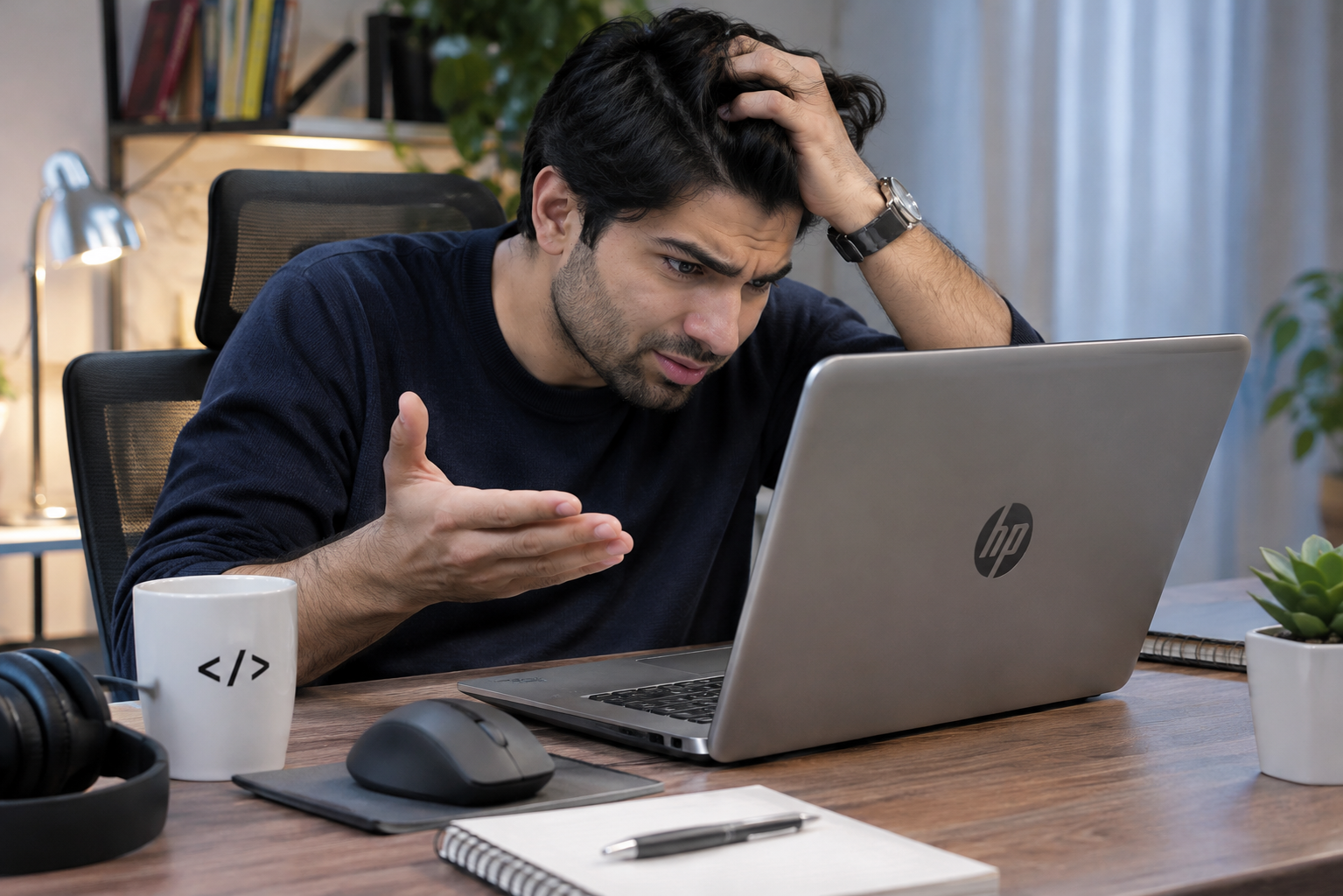
آموزش و عیبیابی لپتاپ
لپتاپ روشن میشود اما تصویر ندارد؛ ۹ علت رایج و راههای رفع مشکل
تصور کنید دکمه پاور لپتاپ را فشار میدهید، چراغ دستگاه روشن میشود و حتی صدای فن را میشنوید، اما صفحهنمایش همچنان سیاه باقی میماند. این اتفاق یکی از مشکلات نگرانکنندهای است که کاربران لپتاپ ممکن است با آن مواجه شوند.
روشن شدن لپتاپ بدون نمایش تصویر همیشه به معنای خرابی نمایشگر یا مادربرد نیست. گاهی مشکل به تنظیمات روشنایی، اختلال نرمافزاری، اتصال نمایشگر یا تجهیزات جانبی مربوط میشود و با چند بررسی ساده قابل شناسایی است.
در این مقاله از ویرا آرتین، مهمترین دلایل تصویر ندادن لپتاپ را بررسی میکنیم و روشهای عیبیابی را از سادهترین اقدامات تا مشکلات سختافزاری توضیح میدهیم.
چرا لپتاپ روشن میشود اما صفحه سیاه است؟
برای تشخیص علت مشکل، ابتدا باید مشخص کنیم لپتاپ واقعاً فرایند راهاندازی را انجام میدهد یا فقط چراغ پاور و فن آن فعال شدهاند.
روشن شدن چراغها یا چرخیدن فن الزاماً به این معنا نیست که سیستمعامل بارگذاری شده است. ممکن است دستگاه در مرحله بررسی اولیه سختافزار یا همان POST متوقف شده باشد.
مهمترین دلایل این مشکل عبارتاند از:
- اختلال موقت در راهاندازی سیستم
- پایین بودن روشنایی نمایشگر
- انتخاب اشتباه خروجی تصویر
- خرابی یا اختلال در درایور گرافیک
- مشکل در نمایشگر یا کابل داخلی آن
- شناسایی نشدن حافظه رم
- اختلال در BIOS یا UEFI
- خرابی مدار گرافیک یا مادربرد
- مشکلات مربوط به باتری، شارژر یا تأمین برق
پیشنهاد: برای جلوگیری از هزینههای غیرضروری، بهتر است بررسی را از روشهای ساده و کمخطر آغاز کنید.
۱. روشنایی صفحهنمایش را بررسی کنید
گاهی صفحه لپتاپ تصویر دارد، اما روشنایی آن به حداقل رسیده است.
ابتدا با استفاده از کلیدهای تنظیم روشنایی روی کیبورد، نور نمایشگر را افزایش دهید. این کلیدها معمولاً در ردیف F1 تا F12 قرار دارند و بسته به مدل لپتاپ ممکن است نیاز به نگه داشتن کلید Fn داشته باشند.
اگر تصویر بسیار کمنور است و فقط با تاباندن نور چراغقوه دیده میشود، احتمال وجود مشکل در نور پسزمینه نمایشگر مطرح است.
در این شرایط بهتر است دستگاه توسط تعمیرکار بررسی شود.
۲. لپتاپ را بهطور کامل خاموش و دوباره روشن کنید
یکی از سادهترین روشهای رفع اختلالات موقت، خاموش کردن کامل لپتاپ و راهاندازی مجدد آن است.
برای انجام این کار:
- دکمه پاور را حدود ۱۰ تا ۱۵ ثانیه نگه دارید تا دستگاه خاموش شود.
- شارژر و تجهیزات جانبی مانند فلش، هارد اکسترنال و دانگلها را جدا کنید.
- چند ثانیه صبر کنید.
- شارژر مناسب دستگاه را متصل کرده و لپتاپ را دوباره روشن کنید.
این روش ممکن است برخی اختلالات موقت را برطرف کند.
نکته مهم: اگر لپتاپ در حال نصب بهروزرسانی سیستمعامل یا Firmware است، خاموش کردن اجباری میتواند مشکل ایجاد کند. ابتدا مطمئن شوید دستگاه در چنین فرایندی قرار ندارد.
۳. خروجی تصویر لپتاپ را بررسی کنید
ممکن است لپتاپ بهاشتباه تصویر را به یک نمایشگر خارجی ارسال کند.
در ویندوز، پس از اطمینان از راهاندازی سیستم، میتوانید کلیدهای Windows + P را فشار دهید و حالت نمایش را تغییر دهید.
اگر از مانیتور یا تلویزیون خارجی استفاده میکنید، کابل HDMI یا USB-C و ورودی انتخابشده روی نمایشگر را بررسی کنید.
همچنین بهتر است کابل تصویر را جدا کرده و یک بار دیگر اتصال را امتحان کنید.
۴. لپتاپ را به مانیتور خارجی متصل کنید
اتصال لپتاپ به یک نمایشگر خارجی، یکی از روشهای مفید برای تشخیص اولیه محل مشکل است.
اگر تصویر روی مانیتور خارجی نمایش داده شود، احتمال وجود مشکل در نمایشگر داخلی، نور پسزمینه یا کابل اتصال آن بیشتر میشود.
اما اگر هیچ تصویری روی مانیتور خارجی مشاهده نشود، همچنان نمیتوان با قطعیت نتیجه گرفت که مادربرد خراب است؛ زیرا ممکن است خروجی تصویر فعال نشده باشد یا دستگاه اساساً فرایند راهاندازی را کامل نکرده باشد.
نکته عیبیابی: نتیجه آزمایش مانیتور خارجی باید در کنار سایر نشانهها بررسی شود و بهتنهایی تشخیص قطعی نیست.
۵. درایور کارت گرافیک دچار مشکل شده است
اگر صفحهنمایش هنگام شروع ویندوز سیاه میشود، اما لوگوی سازنده یا صفحه BIOS نمایش داده میشود، احتمال اختلال نرمافزاری یا مشکل در درایور گرافیک وجود دارد.
در ویندوز میتوانید کلیدهای زیر را امتحان کنید:
این میانبر برای تلاش جهت بازنشانی درایور گرافیک استفاده میشود. ممکن است صفحه برای لحظهای چشمک بزند یا صدای کوتاهی شنیده شود.
اگر مشکل پس از نصب درایور جدید یا بهروزرسانی ویندوز ایجاد شده است، ورود به Safe Mode و بررسی درایور نمایشگر میتواند مفید باشد.
در چنین شرایطی میتوان بسته به علت مشکل، درایور را به نسخه قبلی برگرداند یا نسخه مناسب را از وبسایت رسمی سازنده نصب کرد.
۶. حافظه رم بهدرستی شناسایی نمیشود
حافظه رم یکی از قطعات مهم در فرایند راهاندازی لپتاپ است.
در بعضی دستگاهها، خرابی رم یا اختلال در اتصال آن باعث میشود لپتاپ روشن شود، اما فرایند POST کامل نشود و تصویری نمایش داده نشود.
نشانههای احتمالی عبارتاند از:
- روشن شدن چراغ پاور بدون نمایش لوگوی سازنده
- خاموش و روشن شدن مکرر دستگاه
- شنیدن بوقهای خطا در برخی مدلها
- مشاهده الگوی چشمکزدن چراغهای وضعیت
البته این نشانهها مخصوص خرابی رم نیستند و ممکن است دلایل دیگری نیز داشته باشند.
احتیاط: اگر دستگاه دارای رم قابل تعویض است، بررسی آن باید با رعایت دستورالعمل سازنده و نکات ایمنی انجام شود. در لپتاپهایی با رم لحیمشده، امکان خارج کردن رم توسط کاربر وجود ندارد.
۷. نمایشگر یا کابل فلت لپتاپ آسیب دیده است
صفحهنمایش لپتاپ از طریق یک کابل داخلی به مادربرد متصل میشود. آسیب دیدن این کابل یا اختلال در اتصال آن میتواند باعث قطع تصویر شود.
گاهی این مشکل با باز و بسته کردن درِ لپتاپ تغییر میکند.
از نشانههای احتمالی میتوان به موارد زیر اشاره کرد:
- قطع و وصل شدن تصویر هنگام تغییر زاویه نمایشگر
- ایجاد خطوط غیرعادی روی صفحه
- روشن شدن تصویر روی مانیتور خارجی، اما نه نمایشگر داخلی
- مشاهده تصویر بسیار کمنور
در این شرایط بهتر است از باز و بسته کردن مکرر یا فشار دادن نمایشگر خودداری کنید.
تعویض کابل داخلی یا تعمیر نمایشگر باید توسط فرد متخصص انجام شود.
۸. اختلال در BIOS یا UEFI
BIOS و UEFI وظیفه آمادهسازی اولیه سختافزار و شروع فرایند بوت را بر عهده دارند.
اگر تنظیمات Firmware دچار اختلال شده باشد یا بهروزرسانی آن بهدرستی انجام نشده باشد، ممکن است لپتاپ تصویر ندهد.
بعضی تولیدکنندگان برای چنین شرایطی روش بازیابی اختصاصی دارند.
هشدار: روش بازیابی BIOS برای همه برندها و مدلها یکسان نیست. استفاده از فایل یا دستورالعمل اشتباه ممکن است وضعیت دستگاه را بدتر کند. فقط از راهنمای رسمی سازنده و فایل مخصوص مدل دقیق لپتاپ استفاده کنید.
۹. خرابی مادربرد یا مدار گرافیک
اگر تمام بررسیهای اولیه انجام شده و همچنان هیچ تصویری نمایش داده نمیشود، احتمال خرابی سختافزاری جدیتر مطرح میشود.
مشکلات مدار تغذیه، پردازنده گرافیکی، مادربرد یا سایر قطعات مرتبط میتوانند مانع راهاندازی صحیح دستگاه شوند.
البته تشخیص این موارد تنها بر اساس سیاه بودن صفحه امکانپذیر نیست.
برای تشخیص دقیق، ممکن است بررسی تخصصی مدارها، کدهای خطا و قطعات داخلی لازم باشد.
تفاوت صفحه سیاه لپتاپ با روشن نشدن دستگاه چیست؟
این دو مشکل ظاهراً شبیه هستند، اما دلایل متفاوتی دارند.
| وضعیت لپتاپ | علتهای احتمالی |
|---|---|
| هیچ چراغی روشن نمیشود | شارژر، باتری، مدار تغذیه |
| چراغ پاور روشن است، اما لوگو دیده نمیشود | اختلال POST، رم، Firmware یا سختافزار |
| لوگوی سازنده دیده میشود، اما ویندوز بالا نمیآید | سیستمعامل، درایور، حافظه ذخیرهسازی |
| تصویر روی مانیتور خارجی وجود دارد | نمایشگر داخلی، کابل یا نور پسزمینه |
| تصویر هنگام حرکت درِ لپتاپ قطع میشود | کابل نمایشگر یا اتصالات داخلی |
توجه: این جدول برای عیبیابی اولیه است و تشخیص قطعی به بررسی دستگاه نیاز دارد.
چه زمانی باید لپتاپ را به تعمیرکار بسپاریم؟
اگر مشکل با بررسی روشنایی، خاموش و روشن کردن اصولی و آزمایش نمایشگر خارجی برطرف نشد، بهتر است از اقدامات پرخطر خودداری کنید.
بهخصوص در شرایط زیر بررسی تخصصی اهمیت دارد:
- دستگاه ضربه خورده یا مایعات روی آن ریخته است.
- بوی سوختگی یا گرمای غیرعادی وجود دارد.
- لپتاپ مرتب خاموش و روشن میشود.
- نمایشگر دچار شکستگی یا آسیب فیزیکی شده است.
- پس از بهروزرسانی Firmware دیگر تصویر نمایش داده نمیشود.
هشدار ایمنی: در صورت مشاهده نشانههای آسیب الکتریکی یا ورود مایعات، دستگاه را خاموش کرده و از اتصال مجدد برق خودداری کنید.
چگونه از بروز مشکل تصویر ندادن لپتاپ جلوگیری کنیم؟
اگرچه نمیتوان از تمام خرابیهای سختافزاری جلوگیری کرد، رعایت چند نکته میتواند احتمال برخی مشکلات را کاهش دهد.
- درایورهای دستگاه را از منابع معتبر و ترجیحاً وبسایت سازنده دریافت کنید.
- هنگام بهروزرسانی BIOS یا UEFI از قطع نشدن برق مطمئن شوید.
- از وارد کردن فشار به صفحهنمایش و لولاها خودداری کنید.
- لپتاپ را در محیطی با تهویه مناسب استفاده کنید.
- از شارژر سازگار و سالم استفاده کنید.
- پیش از اتصال تجهیزات جانبی ناشناس، سلامت آنها را بررسی کنید.
جمعبندی؛ وقتی لپتاپ روشن میشود اما تصویر ندارد چه کنیم؟
اگر لپتاپ روشن میشود اما تصویر ندارد، ابتدا روشنایی صفحه، وضعیت راهاندازی سیستم و اتصال نمایشگر خارجی را بررسی کنید.
در بسیاری از موارد، مشکل ممکن است به اختلال موقت یا تنظیمات نرمافزاری مربوط باشد. با این حال، خرابی رم، نمایشگر، کابل داخلی یا مادربرد نیز از علتهای احتمالی هستند.
مهمترین نکته این است که بدون تشخیص دقیق، برای تعویض قطعات هزینه نکنید.
اگر دستگاه شما به تعمیر یا تعویض نیاز دارد، بررسی مشخصات فنی و مقایسه مدلهای موجود در ویرا آرتین میتواند به انتخاب گزینه مناسبتر کمک کند.